居家办公 · 跨境电商 · 科研实验室

ToDesk电脑版下载 · 居家办公与科研实验室远程桌面方案

面向需要跨地域协作的细分场景,提供低延迟画面传输、多屏扩展与端到端加密,帮助工作室与实验室在无需复杂组网的情况下完成远程运维与文件协同。

为什么选择 ToDesk 电脑版

围绕远程办公、设计渲染与跨境店铺运维等真实场景打磨,兼顾清晰度、稳定性与上手速度。

低延迟高清画面

自适应码率与帧率策略,在普通宽带下也能保持操作跟手,适合长时间远程调试与演示。

端到端加密传输

连接过程采用加密通道,降低公网暴露风险,满足企业对远程访问的基本安全要求。

跨设备文件互传

支持拖拽与批量传输,跨境电商与机械设计团队可在主机与本地之间快速交换素材与工程文件。

零配置快速接入

通过设备码与一次性密码即可建立会话,新手无需搭建 VPN 或端口映射即可开始远程桌面。

多显示器扩展

可映射远端多屏布局,便于 CAD、视频剪辑与数据看板类工作流在单屏笔记本上完整呈现。

远程协助与语音

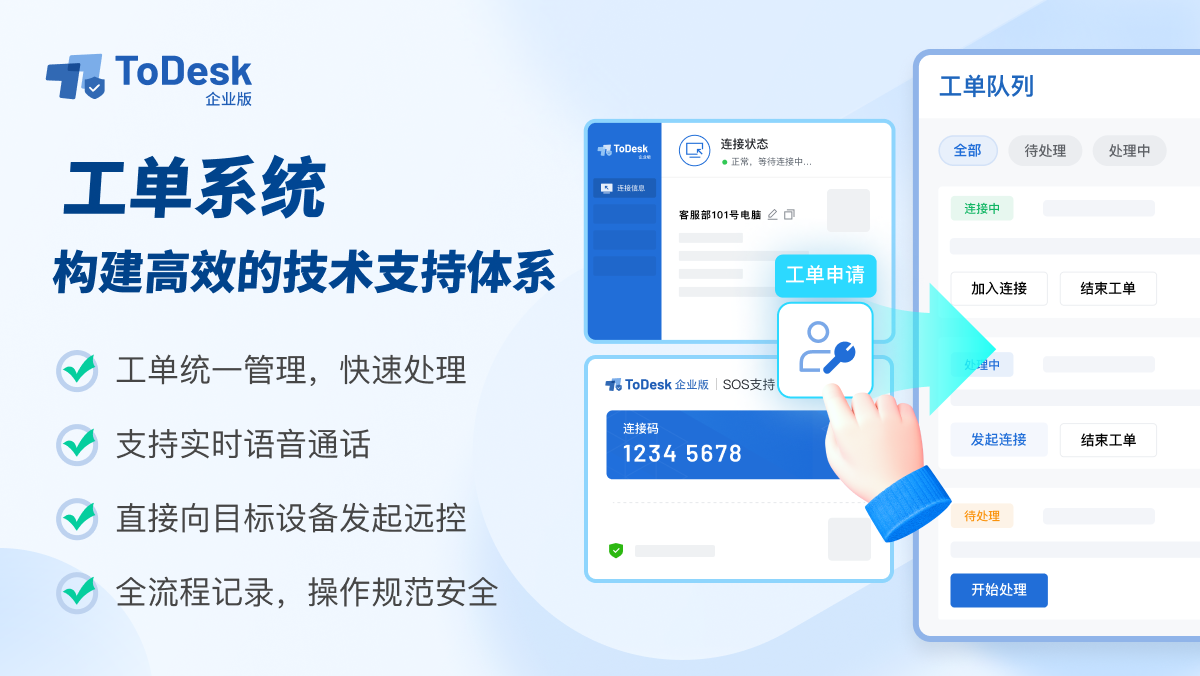
内置协作能力,IT 运维与客服团队可一边共享画面一边语音指导,缩短故障处理周期。

获取 ToDesk 中文版安装包

支持 Windows 10/11 及主流桌面系统,安装包体积约 85MB,下载后按向导完成即可使用。

常见问题解答

围绕 ToDesk 下载、安装与日常使用中的高频疑问,提供精炼说明。

ToDesk 电脑版与网页版有什么区别,应该下载哪一个?
电脑版(桌面端)需本地安装,提供完整远程控制、文件传输、多屏与开机自启等能力,适合长期办公与运维;网页版适合临时查看,功能与性能通常弱于桌面端。居家办公、设计渲染或店铺后台运维建议优先下载 ToDesk 电脑版安装包。
从本站下载的 ToDesk 中文版是否安全,如何校验文件?
请通过本站提供的下载按钮获取安装包,并在安装前核对文件大小与数字签名(若安装程序提供)。避免从第三方网盘或不明链接获取改版资源。企业用户可在内网沙箱中先行试装,确认无捆绑后再批量部署。
安装 ToDesk 桌面端需要哪些系统条件?
Windows 端一般要求 Windows 10 及以上、64 位系统与稳定网络;macOS 与 Linux 版本请以安装包说明为准。主机端与被控端均需允许防火墙放行客户端通信端口,路由器无需特殊映射即可在多数家庭宽带下使用。
首次使用如何完成设备绑定与远程连接?
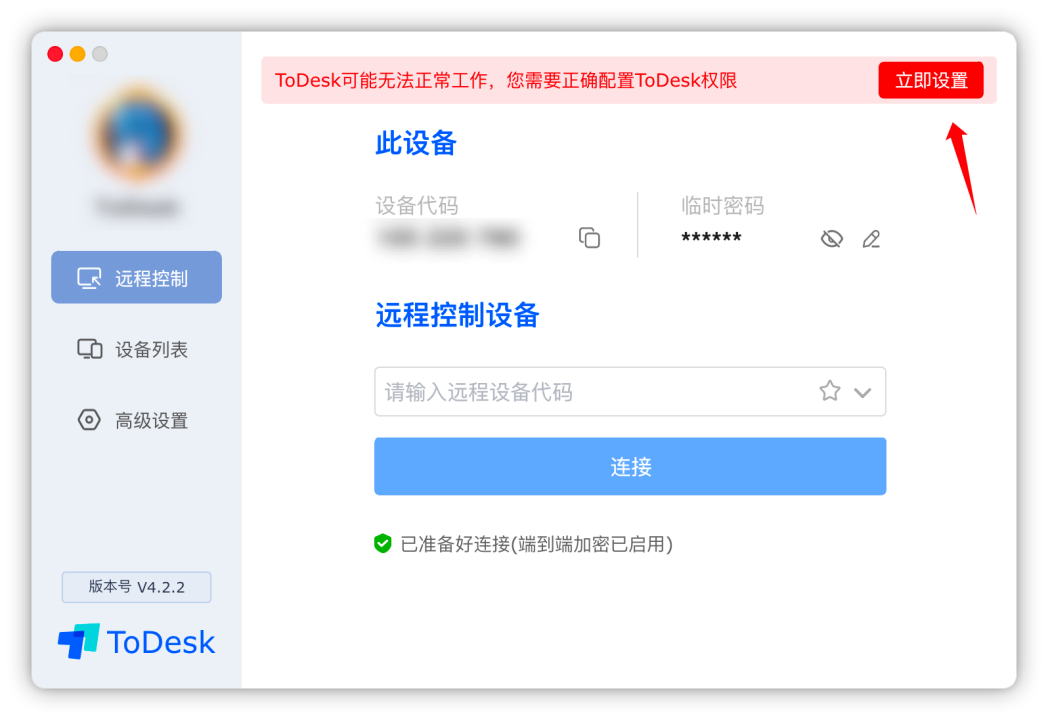
在被控电脑安装并登录 ToDesk 后,记录本机设备码与临时密码;主控端输入设备码发起连接,按提示输入密码即可进入远程桌面。建议为常用设备设置固定访问密码并开启二次验证,降低误连与撞库风险。
远程画面卡顿或模糊时,可以怎样优化?
在会话工具栏中切换画质模式:网络较差时选择流畅优先,设计类工作选择高清或原画;同时关闭不必要的后台占网程序。若两端均为有线网络,延迟与清晰度通常优于纯 Wi-Fi 环境。
ToDesk 是否支持传大文件与断点续传?
文件传输模块支持在已建立的远程会话中向对端发送文件夹与大体积工程包,具体是否支持断点续传取决于当前客户端版本。跨境素材同步建议在非高峰时段传输,并提前确认对端磁盘剩余空间。
免费版与付费会员在连接数量与画质上有何差异?
免费版可满足个人轻度远程与偶尔协助;会员通常解锁更高并发、更稳定专线、更高帧率与更多商业功能。团队采购前可先使用免费版验证网络质量,再按席位购买企业方案。
公司内网部署时需要注意哪些合规事项?
应制定远程访问审批流程,限制高危端口对外暴露,并定期轮换设备密码。涉及客户数据或图纸的主机建议配合堡垒机策略,仅允许授权账号在办公时段发起 ToDesk 会话,同时留存审计日志以满足内控要求。